
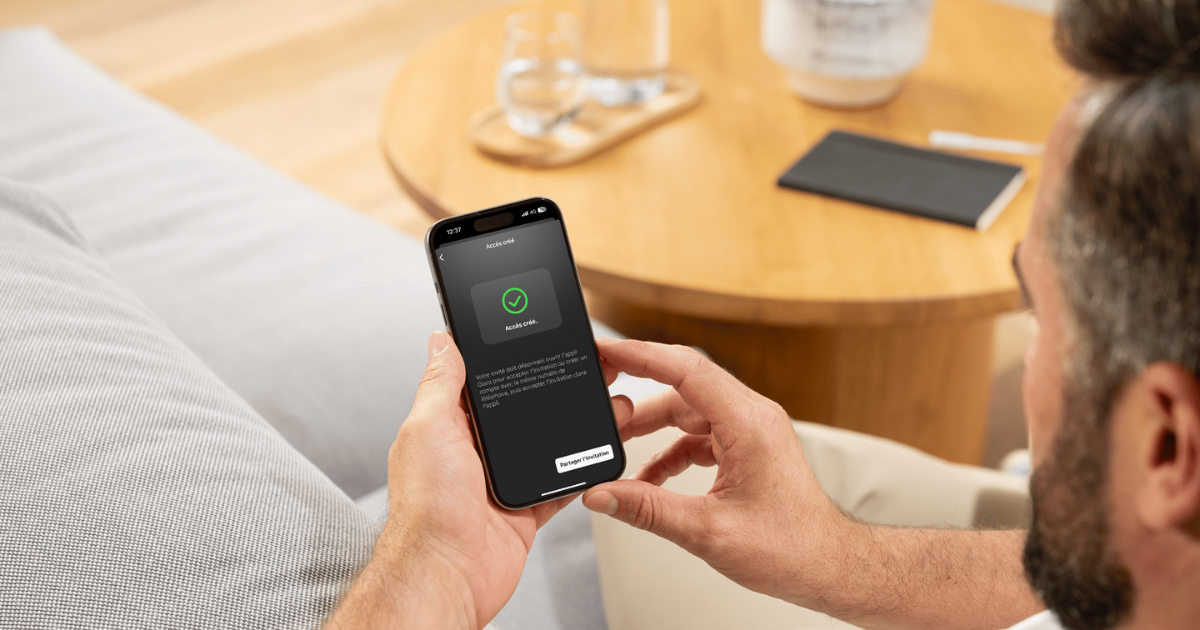
Partager l’accès à votre système d’alarme Qiara est simple, rapide et sécurisé. Que ce soit pour un membre de votre famille, un colocataire ou un professionnel de confiance, l’application vous permet de déléguer certaines actions tout en gardant la main sur les paramètres essentiels.
Grâce aux différents niveaux de droits proposés, vous pouvez personnaliser l’accès de chaque utilisateur selon ses besoins : activer ou désactiver l’alarme, accéder aux caméras, consulter les événements ou encore recevoir des notifications.
Dans cet article, découvrez pas à pas comment ajouter un nouveau membre à votre domicile via l’application Qiara, ainsi qu’un tableau récapitulatif des permissions selon le profil attribué.
🔐 Ajouter un membre sur l’application Qiara
Voici les étapes pour partager l’accès à votre système Qiara :
- Ouvrez l’application Qiara
- Rendez-vous dans le menu Réglages en cliquant sur les trois points
...en haut à droite de l’écran principal - Cliquez sur “Accès partagés”
- Appuyez sur “Créer un accès”
- Remplissez les informations requises : nom, prénom, numéro de téléphone
- Choisissez le niveau de droits à attribuer (Administrateur, Premium, Invité, Invité sans vidéo)
- Partagez l’invitation via SMS, WhatsApp ou email
⏳ Attention : L’invitation expire sous 15 jours si elle n’est pas acceptée. Il n’est pas possible de modifier les droits une fois l’invitation envoyée. Pour changer le niveau d’accès, il faudra supprimer l’invitation et en créer une nouvelle.


🧑💼 Quels sont les niveaux de droits disponibles ?
Qiara propose 4 types d’accès, avec des droits plus ou moins étendus. Voici un tableau comparatif pour vous aider à faire le bon choix :
| Fonctionnalités | Administrateur | Premium | Invité | Invité sans vidéo |
|---|---|---|---|---|
| Activer/désactiver l’alarme | ✅ | ✅ | ✅ | ✅ |
| Voir/éditer les codes clavier | ✅ | ❌ | ❌ | ❌ |
| Recevoir des notifications | ✅ | ✅ | ❌ | ❌ |
| Voir/éditer les paramètres système | ✅ | ❌ | ❌ | ❌ |
| Accéder au flux vidéo en direct | ✅ | ✅ | ✅ | ❌ |
| Ouvrir/fermer le volet caméra | ✅ | ✅ | ❌ | ❌ |
| Voir l’historique des événements | ✅ | ✅ | ❌ | ❌ |
| Voir les enregistrements vidéo | ✅ | ✅ | ❌ | ❌ |
| Voir les accès partagés | ✅ | ✅ | ❌ | ❌ |
| Éditer les accès partagés | ✅ | ❌ | ❌ | ❌ |
Astuce : Le statut “Invité sans vidéo” est particulièrement utile pour les enfants ou les personnes à qui vous souhaitez donner un accès basique sans surveillance vidéo (voisin, femme de ménage).
Comment l’invité peut-il rejoindre l’application Qiara ?
Une fois l’invitation envoyée, l’invité doit :
- Télécharger l’application Qiara depuis le PlayStore ou l’AppStore
- Créer un compte avec l’adresse e-mail et le numéro de téléphone utilisés pour l’invitation
- Confirmer son adresse e-mail via le lien reçu par mail
- Se connecter à l’application Qiara
- Accepter l’invitation reçue pour rejoindre votre domicile
🎉 Et voilà ! Le membre peut désormais utiliser l’application selon les droits qui lui ont été attribués.
Besoin d’aide ?
Si vous avez des questions ou si vous rencontrez des difficultés lors de l’ajout d’un membre, n’hésitez pas à contacter le service client Qiara, directement accessible depuis l’application.